Powered By Blogger
Tampilkan postingan dengan label Tips dan Trick Blog. Tampilkan semua postingan

Cara Membuat Google Translate Flag / Bendera

Selasa, 07 Februari 2012


Fungsi nya tetap sama untuk menerjemahkan , tapi cara buat google translet bendera ini juga bertujuan mempermanis / memperindah tampilan blog anda

tutorial nya cukup sederhanaSebelum kalian membuat google translate bendera ini silahkan masuk ke blog anda --> biasa tambah gadget --> tambah javascript --> lalu copy paste kode ini
Jika masih Bingung cara memasukkan Codenya Silahkan Lihat DISINI

<div style="text-align: center;">
<a class="translate" href="http://www.blogger.com/rearrange?blogID=7853740271258926131&amp;sectionId=footer&amp;action=editWidget&amp;widgetType=HTML&amp;referrer=directory#" target="_blank" rel="nofollow" title="English" onclick="window.open('http://translate.google.com/translate?u='+encodeURIComponent(location.href)+'&amp;langpair=id%7Cen&amp;hl=en'); return false;"><img alt="English" title="English" src="https://blogger.googleusercontent.com/img/b/R29vZ2xl/AVvXsEh0q3LJYVUHeu0pEr9dPao_wTIPwPA880SfFMo9ZI_vWWzMBAxDRSW-22GHRX9s0zdCJiwm8cacOPRUFXsc0lNXDF7vFAXinEv_RdXtLvFPWmREyFh1OX-GzrrNdJxZa2trEDFnPwFUuhID/s144/uk-flag.png" style="cursor: pointer; margin-right: 8px;" align="absbottom" border="0" height="24" width="24" /></a>

<a class="translate" href="http://www.blogger.com/rearrange?blogID=7853740271258926131&amp;sectionId=footer&amp;action=editWidget&amp;widgetType=HTML&amp;referrer=directory#" target="_blank" rel="nofollow" title="French" onclick="window.open('http://translate.google.com/translate?u='+encodeURIComponent(location.href)+'&amp;langpair=id%7Cfr&amp;hl=en'); return false;"><img alt="French" title="French" src="https://blogger.googleusercontent.com/img/b/R29vZ2xl/AVvXsEhYnATRBtwus8210CMIX4_Yqgzvy4Ovc-TkI6KRQRq1icmERZJ5IaNUyiLuy2iPwoQkfQvc2CiNa41nT9snv2Vx-grqckFVZsSRIZT2KhM42xC7s0ov0zkENngv6SJSjWjkHj5NyOnsu1Bn/s144/france-flag.png" style="cursor: pointer; margin-right: 8px;" align="absbottom" border="0" height="24" width="24" /></a>

<a class="translate" href="http://www.blogger.com/rearrange?blogID=7853740271258926131&amp;sectionId=footer&amp;action=editWidget&amp;widgetType=HTML&amp;referrer=directory#" target="_blank" rel="nofollow" title="German" onclick="window.open('http://translate.google.com/translate?u='+encodeURIComponent(location.href)+'&amp;langpair=id%7Cde&amp;hl=en'); return false;"><img alt="German" title="German" src="https://blogger.googleusercontent.com/img/b/R29vZ2xl/AVvXsEj0XrU5qn1ROQvbkfG259ygUaxevg5Txp-lQo1kLGRfcGDJzqSyAllbbjivQBy-5OhPoPE0LGnU2zRDOq612ulHvGZyL_xmmW_aTiGUvc3VkqD0icW5FNPDldEKE1Q3tGHuloXwlR39pk02/s144/german-flag.png" style="cursor: pointer; margin-right: 8px;" align="absbottom" border="0" height="24" width="24" /></a>

<a class="translate" href="http://www.blogger.com/rearrange?blogID=7853740271258926131&amp;sectionId=footer&amp;action=editWidget&amp;widgetType=HTML&amp;referrer=directory#" target="_blank" rel="nofollow" title="Spain" onclick="window.open('http://translate.google.com/translate?u='+encodeURIComponent(location.href)+'&amp;langpair=id%7Ces&amp;hl=en'); return false;"><img alt="Spain" title="Spain" src="https://blogger.googleusercontent.com/img/b/R29vZ2xl/AVvXsEiK6jCB_NvMCwnYvBUgmFzZ8vr17hI7Z_cI369UyMhu1sq-9oJ_NSpK6W5jOuZEmxfJZihj1O-V0567leIyiDmDDI4Exl-5PqSkCmnKH84_loua7pp-D7WLEfVpXm2nN7SrK7jUPXts6-3f/s144/spain-flag.png" style="cursor: pointer; margin-right: 8px;" align="absbottom" border="0" height="24" width="24" /></a>

<a class="translate" href="http://www.blogger.com/rearrange?blogID=7853740271258926131&amp;sectionId=footer&amp;action=editWidget&amp;widgetType=HTML&amp;referrer=directory#" target="_blank" rel="nofollow" title="Italian" onclick="window.open('http://translate.google.com/translate?u='+encodeURIComponent(location.href)+'&amp;langpair=id%7Cit&amp;hl=en'); return false;"><img alt="Italian" title="Italian" src="https://blogger.googleusercontent.com/img/b/R29vZ2xl/AVvXsEjENlGN1rH5_wSq6Wje5ebuZX-ni953rWBk3N3bqTiamOMoVqDFx8qxUMwRYhHjtHD6EtsEStxVk_2UTpRkGCcPHlOQJI7YYQsQlh7EsXaIC6ZhcD_PTBqqpOypHbE8fZb_JnH-LfuE0gbt/s144/italy-flag.png" style="cursor: pointer; margin-right: 8px;" align="absbottom" border="0" height="24" width="24" /></a>

<a class="translate" href="http://www.blogger.com/rearrange?blogID=7853740271258926131&amp;sectionId=footer&amp;action=editWidget&amp;widgetType=HTML&amp;referrer=directory#" target="_blank" rel="nofollow" title="Dutch" onclick="window.open('http://translate.google.com/translate?u='+encodeURIComponent(location.href)+'&amp;langpair=id%7Cnl&amp;hl=en'); return false;"><img alt="Dutch" title="Dutch" src="https://blogger.googleusercontent.com/img/b/R29vZ2xl/AVvXsEhmTltWMhRrqXVb5Ej3lf33vt08O3AzaX0tHXoQ0OIl3CfmTsVSFY0_7-pTgnvu9Pg_uQP2BojlrvIcul4K_nLPYusQk7UMQqZ2amXSqYe93p7iKtnqcAED3Uyfz0XfB0MsBpSDdHDtmWxw/s144/dutch-flag.png" style="cursor: pointer; margin-right: 8px;" align="absbottom" border="0" height="24" width="24" /></a>

<a class="translate" href="http://www.blogger.com/rearrange?blogID=7853740271258926131&amp;sectionId=footer&amp;action=editWidget&amp;widgetType=HTML&amp;referrer=directory#" target="_blank" rel="nofollow" title="Russian" onclick="window.open('http://translate.google.com/translate?u='+encodeURIComponent(location.href)+'&amp;langpair=id%7Cru&amp;hl=en'); return false;"><img alt="Russian" title="Russian" src="https://blogger.googleusercontent.com/img/b/R29vZ2xl/AVvXsEjRLB2vQqgCE_1vRciB0QmRR4a02ZYvJYBR6ipotPkODPCOczUbEWkTPELU_RN1kUfmzdTwF9RsMKQusXDc0kJpJwK033vVCmt390N-VwQiuCbWmEWQ0N1X_BX74WfJh33aLrXJhRn9y5IP/s144/russian-flag.png" style="cursor: pointer; margin-right: 8px;" align="absbottom" border="0" height="24" width="24" /></a>

<a class="translate" href="http://www.blogger.com/rearrange?blogID=7853740271258926131&amp;sectionId=footer&amp;action=editWidget&amp;widgetType=HTML&amp;referrer=directory#" target="_blank" rel="nofollow" title="Brazil" onclick="window.open('http://translate.google.com/translate?u='+encodeURIComponent(location.href)+'&amp;langpair=id%7Cpt&amp;hl=en'); return false;"><img alt="Brazil" title="Brazilian" src="https://blogger.googleusercontent.com/img/b/R29vZ2xl/AVvXsEiWvLpMsimnQljhefNBbj09XTEAeOkskbN_CEFbJX-XMJFqOpVwAONkj1ey54hjMMyM4p7rmsCGwNRz8mwNeaKWR1SzkMuh8p2S6M6Rzx5UNa9OxeQjWCZEf5IbpN3abBKpm7dgJeh3tMcJ/s144/brazil-flag.png" style="cursor: pointer; margin-right: 8px;" align="absbottom" border="0" height="24" width="24" /></a>

<a class="translate" href="http://www.blogger.com/rearrange?blogID=7853740271258926131&amp;sectionId=footer&amp;action=editWidget&amp;widgetType=HTML&amp;referrer=directory#" target="_blank" rel="nofollow" title="Japanese" onclick="window.open('http://translate.google.com/translate?u='+encodeURIComponent(location.href)+'&amp;langpair=id%7Cja&amp;hl=en'); return false;"><img alt="Japanese" title="Japanese" src="https://blogger.googleusercontent.com/img/b/R29vZ2xl/AVvXsEjv56zKx88Qik8ZqDmiAdslM9Dr95FLQAZD8NeuMDcduEibrOJBCLtdqJntIHx5S5F0SUtmRd4btfrXroN7YnSi2_lh_p-8IZnpulTktMFcGawcuJamznHqpT19Jaflo2lc1-BTwRn0gm5V/s144/japan-flag.png" style="cursor: pointer; margin-right: 8px;" align="absbottom" border="0" height="24" width="24" /></a>

<a class="translate" href="http://www.blogger.com/rearrange?blogID=7853740271258926131&amp;sectionId=footer&amp;action=editWidget&amp;widgetType=HTML&amp;referrer=directory#" target="_blank" rel="nofollow" title="Korean" onclick="window.open('http://translate.google.com/translate?u='+encodeURIComponent(location.href)+'&amp;langpair=id%7Cko&amp;hl=en'); return false;"><img alt="Korean" title="Korean" src="https://blogger.googleusercontent.com/img/b/R29vZ2xl/AVvXsEgFAHFDhWvjyjGIMzx8G5DfIHEGZrrCJ9LG-1pbpZp4Y1ewy4AIOhzK2HH68rgjTe5Rn8AWU2b-qI1OV0470g5Q-X6w9iaddsw61mdq7YRkzdHZYSW4tKYKefiuwGiOW1idIffhcBC_4jX6/s144/korean-flag.png" style="cursor: pointer; margin-right: 8px;" align="absbottom" border="0" height="24" width="24" /></a>

<a class="translate" href="http://www.blogger.com/rearrange?blogID=7853740271258926131&amp;sectionId=footer&amp;action=editWidget&amp;widgetType=HTML&amp;referrer=directory#" target="_blank" rel="nofollow" title="Arabic" onclick="window.open('http://translate.google.com/translate?u='+encodeURIComponent(location.href)+'&amp;langpair=id%7Car&amp;hl=en'); return false;"><img alt="Arabic" title="Arabic" src="https://blogger.googleusercontent.com/img/b/R29vZ2xl/AVvXsEghUtHtrI8U3VkvynvLwfdFMJAiJIJ54_19H5pwxQfmhBOAeuEkMkFkgaEl_pNt5wi5r2daG1E_bBdH0hKYqJu6d9_HZg1-EWjI4KOCrk-Udz3yqr1TyaK6Xzotn8EPxPJmKU3uZUNtwAW3/s144/arab-flag.png" style="cursor: pointer; margin-right: 8px;" align="absbottom" border="0" height="24" width="24" /></a>

<a class="translate" href="http://www.blogger.com/rearrange?blogID=7853740271258926131&amp;sectionId=footer&amp;action=editWidget&amp;widgetType=HTML&amp;referrer=directory#" target="_blank" rel="nofollow" title="Chinese Simplified" onclick="window.open('http://translate.google.com/translate?u='+encodeURIComponent(location.href)+'&amp;langpair=id%7Czh-CN&amp;hl=en'); return false;"><img alt="Chinese Simplified" title="Chinese Simplified" src="https://blogger.googleusercontent.com/img/b/R29vZ2xl/AVvXsEg_ZHWW2YilviW89ENs3j3NUvcvKchTbd2ucJTA3UWEJ6B7E7vW4JOCtekbWfmNW3lvXo0FaDIHGzNSR6LxUIp2EhkP2GOp_e6bAjiHb7_NicRYeilk1aVlBu1Fy8SkGn__gxLC2SKLLSxv/s144/china-flag.png" style="cursor: pointer; margin-right: 8px;" align="absbottom" border="0" height="24" width="24" /></a>
</div>

Lalu save template anda , sangat mudah cara buat translate google bergambar bendera .. silahkan nikmati tampilan translate google bendera ini selamat menikmati .

Semoga BERHASIL dan BERMANFAAT
»»  Baca Selengkapnya...

Cara Membuat Menu Multi Kolom

Membuat menu multi kolom disini maksudnya membuat lebih dari satu menu dalam satu kolom, ini berguna sekali untuk menghemat space blog anda yang sudah memiliki menu yang banyak seperti pada contoh screenshot berikut:


Tab view sendiri merupakan salah satu trik untuk menghemat penggunaan tempat di sidebar blog anda agar tidak terlalu penuh dengan gadget sehingga blog anda lebih rapi dan loadingnya lebih cepat. Mungkin anda masih bingung tab view itu seperti apa, contohnya bisa anda liat di sidebar saya yang bertuliskan “Games | Tips blog | profil | (ini terserah dengan keinginan anda saja)”. Kerjanya mirip dengan tab view pada office 2007.  Berikut cara singkatnya :
- Upload dulu template anda, dan simpan untuk menghindari kejadian yang tidak diinginkan ^^
- Buka design >>> edit HTML
- Centang “expand widget template”
- Cari (ctrl+f) kode ]]></b:skin>
- Copy (ctrl+c)  kode berikut ini, lalu pasang diatas ]]></b:skin>


div.TabView div.Tabs
{
height: 24px;
overflow: hidden;
}
div.TabView div.Tabs a
{
float: left;
display: block;
width: 84px; /* Lebar Menu Utama Atas */
text-align: center;
height: 24px; /* Tinggi Menu Utama Atas */
padding-top: 3px;
vertical-align: middle;
border: 1px solid #999999; /* Warna border Menu Atas */
border-bottom-width: 0;
text-decoration: none;
font-family: "Times New Roman", Serif; /* Font Menu Utama Atas */
font-weight: 900;
color: #1E62B6; /* Warna Font Menu Utama Atas */
}
div.TabView div.Tabs a:hover, div.TabView div.Tabs a.Active
{
background-color: #FFFFFF; /* Warna background Menu Utama Atas */
}
div.TabView div.Pages
{
clear: both;
border: 1px solid #999999; /* Warna border Kotak Utama */
overflow: hidden;
background-color: #FFFFFF; /* Warna background Kotak Utama */
}
div.TabView div.Pages div.Page
{
height: 100%;
padding: 0px;
overflow: hidden;
}
div.TabView div.Pages div.Page div.Pad
{
padding: 3px 5px;
}


- Lihat text yang berwarna, itu untuk pengaturannya. Bisa anda rubah sesuka hati
- Cari (ctrl+f) kode </head>
- Copy (ctrl+c)  kode berikut ini, lalu pasang diatas


<script type='text/javascript'>
function tabview_aux(TabViewId, id)
{
var TabView = document.getElementById(TabViewId);

// ----- Tabs -----

var Tabs = TabView.firstChild;
while (Tabs.className != &quot;Tabs&quot; ) Tabs = Tabs.nextSibling;

var Tab = Tabs.firstChild;
var i = 0;

do
{
if (Tab.tagName == &quot;A&quot;)
{
i++;
Tab.href = &quot;javascript:tabview_switch(&#39;&quot;+TabViewId+&quot;&#39;, &quot;+i+&quot;);&quot;;
Tab.className = (i == id) ? &quot;Active&quot; : &quot;&quot;;
Tab.blur();
}
}
while (Tab = Tab.nextSibling);

// ----- Pages -----

var Pages = TabView.firstChild;
while (Pages.className != &#39;Pages&#39;) Pages = Pages.nextSibling;

var Page = Pages.firstChild;
var i = 0;

do
{
if (Page.className == &#39;Page&#39;)
{
i++;
if (Pages.offsetHeight) Page.style.height = (Pages.offsetHeight-2)+&quot;px&quot;;
Page.style.overflow = &quot;auto&quot;;
Page.style.display = (i == id) ? &#39;block&#39; : &#39;none&#39;;
}
}
while (Page = Page.nextSibling);
}

// ----- Functions -------------------------------------------------------------

function tabview_switch(TabViewId, id) { tabview_aux(TabViewId, id); }

function tabview_initialize(TabViewId) { tabview_aux(TabViewId, 1); }
</script>


- Kemudian klik “save”
- Lalu masuk ke “page elements”
- Klik add a gadget >>> pilih “HTML/java script”
- Masukkan atau paste-kan (ctrl+v)  kode dibawah ini kedalamnya


<form action="tabview.html" method="get">
<div class="TabView" id="TabView">
<div class="Tabs" style="width: 350px;">
<a>Title menu 1</a>
<a>Title menu 2</a>
<a>Title menu 3</a>
</div>
<div class="Pages" style="width: 350px; height: 250px;">

<div class="Page">
<div class="Pad">
<a href="http://ryanmrf.blogspot.com/2011/12/assassins-creed-revelations-engspa-rip.html">1. Assassin Creed Revelation-Engspa </a> <br />
<a href="http://ryanmrf.blogspot.com/2011/11/assassins-creed-revelations.html">2. Assassin Creed Revelation</a> <br />
<a href="http://ryanmrf.blogspot.com/2011/10/pes-2012.html">3. Pes 2012</a> <br />
<a href="http://ryanmrf.blogspot.com/2011/10/shaun-white-skateboarding.html">4. Shaun White Skateboarding </a> <br />

</div>
</div>

<div class="Page">
<div class="Pad">
<a href="http://ryanmrf.blogspot.com/2011/12/assassins-creed-revelations-engspa-rip.html">1. Assassin Creed Revelation-Engspa </a> <br />
<a href="http://ryanmrf.blogspot.com/2011/11/assassins-creed-revelations.html">2. Assassin Creed Revelation</a> <br />
<a href="http://ryanmrf.blogspot.com/2011/10/pes-2012.html">3. Pes 2012</a> <br />
<a href="http://ryanmrf.blogspot.com/2011/10/shaun-white-skateboarding.html">4. Shaun White Skateboarding </a> <br />

</div>
</div>

<div class="Page">
<div class="Pad">
<a href="http://ryanmrf.blogspot.com/2011/12/assassins-creed-revelations-engspa-rip.html">1. Assassin Creed Revelation-Engspa </a> <br />
<a href="http://ryanmrf.blogspot.com/2011/11/assassins-creed-revelations.html">2. Assassin Creed Revelation</a> <br />
<a href="http://ryanmrf.blogspot.com/2011/10/pes-2012.html">3. Pes 2012</a> <br />
<a href="http://ryanmrf.blogspot.com/2011/10/shaun-white-skateboarding.html">4. Shaun White Skateboarding </a> <br />

</div>
</div>

</div>
</div>
</form>

<script type="text/javascript">
tabview_initialize('TabView');
</script>
- Done

Tambahan : 
- Tulisan warna hijau, untuk “judul tab” misal Artikel (pada tab 1). Komentar (pada tab 2) dst
- Tulisan yang berwarna merah bisa diganti dengan link yang ingin kamu tuju / link postingan mu 
- Tulisan yang berwarna putih adalah tampilan menunya
- Jika ingin merubah warna background sesuai dengan blog anda, bisa membuka disini


Semoga BERHASIL dan BERMANFAAT


»»  Baca Selengkapnya...

Cara Mengecheck Pagerank google

Senin, 06 Februari 2012

Sobat Ryan bloggers comunity nih ada tips baru dari saya , yaitu Cara Mengecheck pagerank google .
nah gampang banget cara nya kok tinggal masukin URL blog anda doang , heheh :D
oke langsung aja nih


1.  Pertama-tama buka link Disini
2.  lalu terlihat gambar seperti di bawah ini , masukkan URL blog anda


3. Jika sudah di masukkan lalu klik Check PR nah sudah deh masukin verivikasi codenya dan keliatan deh rank sobat brapa

oke sekian dari saya

Semoga BERHASIL dan BERMANFAAT
»»  Baca Selengkapnya...

Cara Cepat dan Mudah Submit Sitemap (Google,Yahoo dan Bing)

cara submit sitemap . bagaimanakah cara mudah dan cepat submit sitemap blog kita ke google, yahoo dan bing di blogger inilah Blogger Sitemap Generator khusus Blogspot yang ingin berry blog bahas , mungkin ini cocok bagi sobat yang sudah mengerti atau sudah memasang sitemap seperti di webmaster google, tutorial mengenai ini bisa di lihat di daftar isi atau bagian kategori mengenai tutorial .

nah,berikut cara submit sitemap blog kita dengan cepat kilat :


caranya gampang sekali, sobat langsung kunjungi halaman situs ini .
setelah itu sobat bisa masukkin alamat blog sobat :) .gampang kan ? .
tulis alamat web anda contoh ( http://ryanmrf.blogspot.com/ )tidak menggunakan www , setelah com beri garis miring (y)

oke sobat blogger, demikian ya cara submit sitemap di generator dengan otomatis dan cepat , semoga artikel yang singkat ini dapat bermanfaat untuk sobat semua .

Semoga BERHASIL dan BERMANFAAT

»»  Baca Selengkapnya...

Rahasia Cara Membuat Blog Banyak Pengunjung ( 100% Ampuh !)

cara membuat blog banyak pengunjung , nah sobat semua yang pengen blog banyak pengunjung, mungkin tutorial ini sedikit atau banyak bisa membantu . Ada kata bijak yang mengatakan "Honesty is The Best Policy (Kejujuran adalah politik/strategi terbaik)", mari kita buktikan....apakah konsep kejujuran disini dapat kita gunakan untuk menghasilkan traffic dan popularity yang sangat hebat dari sebuah metode rumit para expert webmaster atau pakar SEO..?...


Saya percaya kita bisa asal metode ini anda terapkan dengan benar...,apabila ini di aplikasikan pada web/blog anda sesuai ketentuan maka:

* Blog anda akan kebanjiran traffic pengunjung secara luar biasa hari demi hari, tanpa anda harus repot-repot memikirkan SEO atau capek-capek melakukan promosi keberbagai tempat di dunia online.

* Blog anda juga akan kebanjiran backlink secara signifikan hari demi hari, tanpa perlu repot-repot berburu link keberbagai tempat di dunia internet.

Hal yang harus anda lakukan adalah ikuti langkah-langkah berikut :

1. Buatlah postingan artikel seperti posting saya ini, atau copy-paste artikel ini. Lalu beri Judul sesuka anda (karena itu merupakan SEO buat web/blog anda sendiri).

2. Anda cukup hanya meletakkan Link-Link di bawah ini pada artikel anda tersebut pada blog/web anda.

1. Google.com
2. Bisnis Online
3. Panduan belajar Wordpress
4. Software Asli
5. Lirik Music Indo
6. Lirik Music Luar
7. Free Template
8. Jogja-Blogger
9. Tutorial Blogging | Internet Bisnis Online
10. pVidia Blog
14. Car


PERATURAN :

1. Sebelum anda meletakkan Link-Link tersebut ditas ke dalam postingan web/blog anda, harap hapus Link nomor 1 , Sehingga link no 1 hilang dari daftar link dan setiap link anda naikkan 1 level ke atas. Yang tadinya no 2 naik menjadi no 1, yang tadinya no 3 menjadi no 2, yang tadinya no 4 menjadi no 3 dan begitu seterusnya. Setelah itu masukkan Link anda pada urutan Paling bawah ( no 15 ).

2. Ingat!!! Jangan Merubah Urutan daftar link

Apabila setiap blogger yang ikut dalam metode ini berhasil diduplikasi ole blogger lain yang akan bergabung, andaikan 5 blogger yang bergabung maka Backlink yang anda dapat adalah

Ketika posisi anda 15, jumlah backlink = 1
Posisi 14, jml backlink = 5
Posisi 13, jml backlink = 25
Posisi 12, jml backlink = 125
Posisi 11, jml backlink = 625
Posisi 10, jml backlink = 3.125
Posisi 9, jml backlink = 15.625
Posisi 8, jml backlink = 78.125
Posisi 7, jml backlink = 390.625
Posisi 6, jml backlink = 1.953.125
Posisi 5, jml backlink = 9.765.625
Posisi 4, jml backlink = 48.828.125
Posisi 3, jml backlink = 244.140.625
Posisi 2, jml backlink = 1.220.703.125
Posisi 1, jml backlink = 6.103.515.625

Dan semua Dari kata kunci yang anda inginkan, bayangkan jika ini bisa berjalan dengan sempurna maka anda akan memperoleh 6.103.515.625 external link yang berasal dari berbagai blog yang anda tidak akan pernah bayangkan sebelumnya. Belum lagi apabila ada pengunjung blog anda dari Link List tersebut diatas maka otomatis anda akan memperoleh traffic ke web/blog anda juga.

Ingat!!! Aturuan mainnya, Anda harus memulai dari urutan paling bawah (no 15) sehingga hasil backlink anda bisa Maksimal. Jangan salahkan saya apabila anda tidak mengikuti metode ini dengan benar dan Link anda tiba-tiba berada pada urutan no 1 dan menghilang pada Link daftar. Jadi mulai lah pada urutan paling bawah(no 15).
Bisakah Anda melakukan tindakan tidak fair atau tidak jujur dengan menyabotase metode ini, misalkan saja "menghilangkan semua link asal" lalu di isi dengan link web/blog anda sendiri...? .... Bisa!!! dan metode ini menjadi tidak maksimal. Kejujuran adalah strategi/politik terbaik.....Tapi saya yakin bahwa kita semua tak ingin menjatuhkan kredibilitas diri sendiri dengan melakukan tindakan murahan seperti itu.
nah sobat, demikian tutorial blog Rahasia Cara Membuat Blog Banyak Pengunjung, sekian.
semoga bermanfaat.cara memperbanyak pengunjung blog .

Sumber : http://www.berryhs.com/2011/10/rahasia-cara-membuat-blog-banyak.html
»»  Baca Selengkapnya...

Cara Memasang Superhero Berjoget

Minggu, 05 Februari 2012

Animated Pictures Myspace Comments

 Banyak bbanget temen aku yang nanyain " yan .. gimana tuh caranya buat yang joget-joget di blogmu tuh ?" nah kira 2 gtu kata2 nya , trus aku bilang "oke nanti aku posting deh di blog " nah sesuai janji aku , sekarang aku posting . hehheeeeee , bertang jawab gitu lohhh...
Oke langsung aja nih triknya :

1. Pertama-tama Login ke Blog Sobat masing-masing
2. lalu pilih Rancangan ---> Elemen Laman
3. Pilih Add gadget / tambah gadget (letaknya terserah anda )

4. Pilih

   HTML/JavaScript HTML/JavaScript Tambah
                                  Tambahkan fungsional pihak   ketiga
                                  atau kode lainnya ke blog Anda. Oleh
                                  Blogger


5. Copy dan Pastekan Code Di bawah ini di kotak Content

<a href="http://mnpls.com/" title="Animated Pictures Myspace Comments"><img src="http://i.mnpls.com/0/56.gif" alt="Animated Pictures Myspace Comments" border="0" /></a><br /> 

6. Simpan dan BERHASIL

Semoga BERHASIL dan BERMANFAAT
»»  Baca Selengkapnya...

Cara Agar Background Blog Berubah-ubah


Change Background of This Blog!


Seberner nya Ryan bloggers Comunity sudah lama tw cara ini , tapi baru inget aja mostingnya .Hahahaha keren buka kalo background blog berubah-ubah  , iya dong aku aja keren gtu , wkwkwkw oke tanpa banyak basa basi , tanpa banyak bacod tanpa banyak omong nih langsung saja triknya :

1. Pertama-tama Login ke Blog Sobat masing-masing
2. lalu pilih Rancangan ---> Elemen Laman
3. Pilih Add gadget / tambah gadget (letaknya terserah anda )

4. Pilih
   HTML/JavaScript HTML/JavaScript Tambah
                                  Tambahkan fungsional pihak   ketiga
                                  atau kode lainnya ke blog Anda. Oleh
                                  Blogger


5. Copy dan Pastekan Code Di bawah ini di kotak Content

<div class="widget-content">
<center><blink style="color: rgb(0, 102, 0);"><span style="font-weight: bold; color: rgb(0, 153, 0);">Change Background of This Blog!</span></blink>


<center><select onchange="document.body.style.background = this.value;this.style.background = this.value;" name="DADcbgc" title="Change Background Image" width="185" height="30"><option value="url() repeat center center fixed">None</option><option value="url(http://cdn.indowebster.com/www42.indowebster.com/7dd2ae51f4b0cb792d3a435dc953f5cc_thumbnail.gif) repeat center center fixed">Red Matrix</option><option value="url(http://yahyarezpectors.files.wordpress.com/2011/01/sharingan_wheel_by_neronin2.gif) repeat center center fixed">Sharingan</option><option value="url(http://data0.eklablog.fr/hinata/mod_article214242.gif) repeat center center fixed">Sharingan 2</option><option value="url(https://blogger.googleusercontent.com/img/b/R29vZ2xl/AVvXsEiUVMCBe6hYc1l_BdGuZLcLv-aEn-ipesj96mlDrdpELyFH-_1Lt2ClKThw5t3615XSUSY7SdyJ7sHvgoMm25tkAjl-edfgfmz2hEg5fO0FI3pmUfE6B7_xEB1yjri7wtwMI0PGGWaEZURy/s1600/death-note%25284%2529.jpg) repeat center center fixed">Death Note 1</option><option value="url(http://i469.photobucket.com/albums/rr57/dragonknight0000039/ae/death20note20L.jpg) repeat center center fixed">L Lawliet 1</option><option value="url(http://lh5.googleusercontent.com/_GaKwmMcf4N4/TZF_GOqPR_I/AAAAAAAAEsY/iGS-uTIVDs8/DADbg.JPG) repeat center center fixed">Hidden Leaf</option><option value="url(http://lh4.googleusercontent.com/_GaKwmMcf4N4/TZGC4NlmmMI/AAAAAAAAEvk/cma5mtW-beU/DADbg2.JPG) repeat center center fixed">Rikimaru</option><option value="url(http://lh6.googleusercontent.com/_GaKwmMcf4N4/TZGC24bJuCI/AAAAAAAAEvg/O1mDH3LU91w/DADbg0.jpg) repeat center center fixed">Yu-Gi-Oh!</option><option value="url(http://lh5.googleusercontent.com/_GaKwmMcf4N4/TZGDGbOqsnI/AAAAAAAAEwI/FWAbOOZu2go/DAD1.jpg) repeat center center fixed">Deidara</option><option value="url(http://lh4.googleusercontent.com/_GaKwmMcf4N4/TZGC7eK9TtI/AAAAAAAAEvw/Ly5L0UA3D4s/DADcloud.gif) repeat center center fixed">Akatsuki Cloud</option><option value="url(http://lh5.googleusercontent.com/_GaKwmMcf4N4/TZGC7UA67RI/AAAAAAAAEv0/ehJ-oez_akU/DADbluematrix.gif) repeat center center fixed">Blue Matrix</option><option value="url(http://lh3.googleusercontent.com/_GaKwmMcf4N4/TZGC9O9ZNUI/AAAAAAAAEv8/Idjb8xIrw60/DADgreenmatrix.gif) repeat center center fixed">Green Matrix</option></select></center></center>
</div>
<center></center>

6. Simpan dan BERHASIL

Semoga BERHASIL dan BERMANFAAT

»»  Baca Selengkapnya...

Ganti Background Burung Twitter Dengan Aneka Macam Image / Gambar Burung Twitter lainnya

Sabtu, 04 Februari 2012

Di postkan Oleh Ryan Bloggers Comunity pada Ganti Background Burung Twitter Dengan Aneka Macam Image/Gambar  - Jika Anda Merasa Bosan Dengan Image atau Gambar Burung Twitter yang Selalu Berwarna tutu aja,, hehe,, Neh Ganti yang lain. Eitss,, Kalo Belum Pernah Pasang Ikon Burung Twitter, Silah Pasang Burung Twitter Terbang di Blog Dulu ya..
Gambar burung twitter yang bisa di pakai :


https://lh4.googleusercontent.com/-V7f5o6CK4Qo/TXWksTB5MQI/AAAAAAAAAhM/Fhyfr6UNe7M/s1600/Blue.png


https://blogger.googleusercontent.com/img/b/R29vZ2xl/AVvXsEjwFINdO2Rq-ziYT-KZWvszTAuBeMwtwQbWSJRRgBOHBgXwOqcRmYz4MhLeHtJ_K00iahOZWycaXBdXB4kZyS0TiaIxGl9McyudKb-c-dYDFMb8mFFIvY031seyYevZjbsVUs9cFNkldkTE/s1600/green.png

https://blogger.googleusercontent.com/img/b/R29vZ2xl/AVvXsEj8wg1hHkBQsMyrguTQYX7QRMxkYJkfyF0CqFhB2XSk7ggq6jtVffskA6QQYRuwMer_GJpLCQKPFsh_BdoLYkjziMs6C9uRRdZI_7jIH8GC-3zxgYnRw9Pf4fdvvfHznPXRWAQ9snC_pNkQ/s1600/blue.png


https://blogger.googleusercontent.com/img/b/R29vZ2xl/AVvXsEgmARxmQFyR6R-I9CzIGXv8LYMP4rivmwiQPq1a0ZYuelN5ZGgGtkW-JcDGLLOTjHRAR8pDEP2L9os65U522jKzrJC16vrdCjmkxZz8Ds5WhAsSx7csVGAtcfhRL5LN0nIc1Mn7FNqr3c6L/s1600/purple.png


https://blogger.googleusercontent.com/img/b/R29vZ2xl/AVvXsEhnbmZN3LLTWLtoW99Kayhvnn6rH9e18crBKyDwo3AdD1RhrV1xsj7Wrrx4G4PCAbSbm87airsLXQQwOz1IBLkTuLWV_9mEN7jBhZg4Ls-J39g_KO3bJJPbJ-u40yCnx4Yl46m-SojHOkLC/s1600/pink.png

https://blogger.googleusercontent.com/img/b/R29vZ2xl/AVvXsEjpAhKU_U_d-tb1Y18xkRcXlb1YpMagJc_kBZdAD6KfqWjrcfqRrCldP-gC2fKlaC0fDVNWhBCs58QalmOIjq_TPIyuDiJSzB5l8dOSmSoB9kK_-3CrRyCJTCtPNl0Qk1N9L22Ffo2ViMG8/s1600/birdsprite1.png


https://blogger.googleusercontent.com/img/b/R29vZ2xl/AVvXsEg4s2ceygDGABEesHMot2EBCXBMTjjSVCCXNmnHR-7c2MGp3szovi1YxY4sOwq-4e9JrqEfXm1l3TgHFceWIWHZ_Hex_fOo-hUSMJ2AjvHMqHiftUItdvGzl0BSFlBgncYEtabM5TGhysTe/s1600/twitter+bird.png

https://blogger.googleusercontent.com/img/b/R29vZ2xl/AVvXsEg1R0Fdd6HULe6NCspnyb13pEvAIWZBuIOAH4VOY8zbrK8bScvXfkYFYEjNapXialH24m5CGy4rQRgBEvDXgGEgkFA2kkj1XwTLOX5NvL0uMUryOFn4KwmFuHYde4-9o6XLQ1MV-9zEfOvi/s1600/birdsprite3.png

https://blogger.googleusercontent.com/img/b/R29vZ2xl/AVvXsEi8eufMfQmQicyPNGL4Lc2X42uC2OYyi5sXGVkDD_NanWpR8441MXGXkAbNi-gLcd2Mxyst6wGAG_WSPQS2FMZJ24SqtroqOd3cn5CFFqZBbVp7U1_YuOvJfzNHB_oFcwGH87aq3GF7U06U/s1600/birdsprite2.png


»»  Baca Selengkapnya...

Membuat / Memasang Burung Twitter Berterbangan di Blog

Hai Sahabat-sahabat sekalian, rindu lagi ini soal memposting artikel mengenai Blogger. Kemarin ada salah satu sobat Blogger yang meminta bagaimana cara Membuat Burung Twitter Terbang di Blog. Akhrinya saya mencari-cari sebentar di Mbah Google dan dapat. Kode nya sihh saya dapat dari Pencarian Mbah Google. Hanya sekedar membagi pengalaman aja buat sobat-sobat Blogger di sana.


Dari pada berlama-lama, mari kita ikuti langkah-langkah Membuat Burung Twitter Terbang di Blog, baiklah ikuti langkah-langkah berikut ini :

     1.  Login dulu di Blogger dengan Akun Sobat.

     2.  Pada Dasbor, masuk ke Rancangan atau ke Tata Letak.

     3.  Lalu tambahkan Gadget atau Klik Tambah Gadget.

     4.  Setelah itu pilih HTML/JavaScript.

     5.  Pada Konten, COPAS kode di bawah ini. Bila tidak perlu jangan di buat judul :

<!-- floating twitter Bird -->
<script type="text/javascript" src="http://oktriblog.googlecode.com/files/twitterfloat.js"></script>
<script type="text/javascript">
var birdSprite="https://blogger.googleusercontent.com/img/b/R29vZ2xl/AVvXsEivflYZjX1h0z5FoIdbiEatIALAUDUEE8mfbL77MjslPMOP06CXZoc_Ix_WxY-RjzKFHttRHwn7BtspmXn4DBG_GreuOTV1ycAuzVi-3baM95LC31cDRcezGmXBoraXB6qtuprmveJuUAjn/"; var targetElems=new Array("img","hr","table","td","div","input","textarea","button",
"select","ul","ol","li","h1","h2","h3","h4","p","code","object","a","b","strong","span"); var twitterAccount = "http://twitter.com/#!/ryanfauzi_MRF";var tweetThisText = "Twitter - UserID http://www.ryanmrf.blogspot.com/";tripleflapInit();
</script>
      6.  Sebelum di simpan, Ganti kode berwarna diatas.
           @ Ganti Kode Berwarna Hijau dengan nama Twitter anda.
           @ Ganti Kode Berwarna Biru dengan URL Blog anda.
           @ Ganti Kode Berwarna Merah dengan gambar Twitter yang sobat mau.
1. Burung Berwarna Biru.

https://blogger.googleusercontent.com/img/b/R29vZ2xl/AVvXsEjjJceH0okI0M888uqFyLVFEwvHg1ZOWz-HrJNcODgT9IfigXc8D-wZwX3UqJ8tWP8NW49uqf7TgnYaEBbrY_UzUHvFf-ahIvUPP3UMTB5Y6qzyqoIViTjAEP39HpvrorSAK_FWW3x_KNzf/
2. Burung Berwarna Merah.


https://blogger.googleusercontent.com/img/b/R29vZ2xl/AVvXsEiUsj1TEbaH65zyRTPX4o4rb-UU5mqJhuec0AJB6P1L260_-P99CmxFnDMm2fqpSCXF1SG1WpgGCfbTnmnYyZ6-2ChF2uBktYeSx4J3zpjUXyNo3ycmz6Xb3ajChT8ozvPgN_B3owEEPdqa/
3. Burung Berwarna Blak.


https://blogger.googleusercontent.com/img/b/R29vZ2xl/AVvXsEgyos82bxFvLROUPOhPmaZf4dfGJNEaf_LI96COi9fyhAOcpLpN0qmJKjcZd-b9toqdf0dI671pXYh2Q8kuFFoV5klJ1W10fs3v-YTp_fAm8AxP3to3UyILpf8n_OCk2e7yQqYqPnan9Uvc/
4. Burung Memakai Topi Sinterklass.

 
https://blogger.googleusercontent.com/img/b/R29vZ2xl/AVvXsEivflYZjX1h0z5FoIdbiEatIALAUDUEE8mfbL77MjslPMOP06CXZoc_Ix_WxY-RjzKFHttRHwn7BtspmXn4DBG_GreuOTV1ycAuzVi-3baM95LC31cDRcezGmXBoraXB6qtuprmveJuUAjn/

     7. Penghasilan kena pajak semuanya Beres, Back to top Simpan.

      8. Lalu Tukang pilih Lihat Hasilnya. Burung Twitter Akan Terbang Ke Sana kemari.

  Semoga BERHASIL Dan BERMANFAAT

Sumber :
http://blogadexme.blogspot.com/2011/12/membuat-burung-twitter-terbang-di-blog.html
»»  Baca Selengkapnya...

Cara Cepat Update PageRank Google

Jumat, 03 Februari 2012

langkah dan Cara cepat update PageRank di Google? Memang kita jangan pernah menganggap remeh penyebaran informasi dgn pemasaran sistem seo fast? Dan dalam postingan kali ini sebagai admin mau mencoba mengajak sobat semua untuk memanfaatkan kedahsyatan faktor kali dan kecepatan penyebaran ini dalam bentuk backlink.
Backlink Google Yang Di Maksud Adalah dalam Artikel Saya yang lalu Cara Mempertahankan Posisi Ranking Posting di SERP Google dan juga Cara Mendapatkan Backlink Gratis Dari Google

Cara Cepat Update PageRank Caranya gampang kok, Yang perlu kamu lakukan adalah meletakkan link-link berikut ini di blog atau artikel kalian.

- Google
- Yahoo
- Foredi
- Generator
- Laptop Reviews
- Beauty counter
- Asus Laptop Reviews
- Mengatasi Ejakulasi Dini
- Portable diesel generator
- Portable diesel generator reviews
- SEO Tutorial
- Free games for PC and tips ngeblog

Tapi ingat, sebelum kamu meletakkan link diatas, kamu harus menghapus peserta nomor 1 dari daftar. Sehingga semua peserta naik 1 level. Yang tadi nomor 2 jadi nomor 1, nomor 3 jadi 2, dst. Kemudian masukkan link kamu sendiri di bagian paling bawah.

Jika tiap peserta mampu mengajak 5 orang saja, maka jumlah backlink yang akan didapat adalah

Ketika posisi kamu 12, jumlah backlink = 1
Posisi 11, jml backlink = 5
Posisi 10, jml backlink = 25
Posisi 9, jml backlink = 125
Posisi 8, jml backlink = 625
Posisi 7, jml backlink = 3,125
Posisi 6, jml backlink = 15,625
Posisi 5, jml backlink = 78,125
Posisi 4, jml backlink = 390,625
Posisi 3, jml backlink = 1,953,125
Dst

Dan semuanya menggunakan kata kunci yang kamu inginkan. Dari sisi SEO kamu sudah mendapatkan 1,953,125 backlink dan efek sampingnya jika pengunjung web para downline kamu mengklik link itu, juga membuat blog kamu mendapatkan traffik tambahan.

Nah, silahkan copy paste artikel ini, dan hilangkan peserta nomor 1 lalu tambahkan link blog/website kamu di posisi 12. Ingat, kamu harus mulai dari posisi 12 agar hasilnya maksimal. Karena jika kamu tiba2 di posisi 1, maka link kamu akan hilang begitu ada yang masuk ke posisi 12. Selamat mencoba :lol: ya, sebab buktinya dengan sistem ini dalam 3 bulan blog seo tutorial ini mendapat Pagerank 4 Lho!

sumber : http://tutorial-seo-blogger.blogspot.com/2009/08/cara-cepat-update-pagerank.html

»»  Baca Selengkapnya...

Cara memasang lagu / musik Autoplay di blog

Hmm.... ada temen aku nanyak gimana caranya ngasik lagu di blog , dia nanyanya lewat bbm , dari pada susah - susah ngejelasin di bbm mendingan langsung aja aku post di blog , sambil berbagi ilmulah , hehehehe . langsung saja kita mulai , caranya sangat gampang, anda pertama-tama masuk di Website ini : http://www.fullmusik.co.cc/ dan satu keunggulanya adalah Buffernya sangat sedikit di bandingkan Pemutar Musicblog yang lain.

1. Masuk di Web : http://www.fullmusik.co.cc/
2. Pilih Kategori, Misalnya "Lagu Barat/Western Song"
3. GO

4. Setelah GO, akan masuk di WEB lain.
5. Pilih A-Z dari nama Groupband
6. setelah mengKLIK salah satu lagi akan muncul code seperti ini :
7. Copy dan Paste di Blog anda, dengan cara menambah gadget di elemen laman anda
8.  Tambah Gadget di Elemen Laman anda dengan menggunakan HTML/JavaScript , lalu paste dan simpan, Jika Masih Bingun Klik Disini
9. Selesai Semoga Bermanfaat
   
Nih ada cara lainnya :

1. Buka Link Disini
2. pilih lagu yang kalian inginkan. pilihannya dari A – Z.
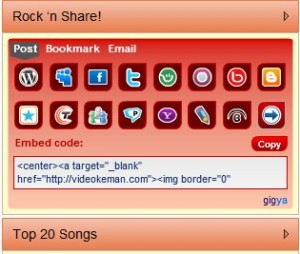
3. setelah kalian menemukan lagu yang kalian inginkan. di menu sebelah kanan ada menu “Rock’n
 Share”. dibawahnya ada gambar logo situs, kalian pilih mau ditaruh pada situs jenis apa. ada blogspot, wordpress, yahoo, twitter, friendster, dll. setelah itu maka akan muncul di postingan blog / situs kalian.
4. setelah muncul di postingan blog/situs kalian, sunting postingan tersebut. lalu edit dan copy. setelah itu taruh di widget gadget , Jika Masih Bingun cara Memasukkan Codenya Klik Disini
5. sukses dah..
»»  Baca Selengkapnya...

Cara Memasang / Membuat Shoutbox Di blog

Kamis, 02 Februari 2012

MSS : Cara Membuat dan Memasang Shoutbox di Blog - Shoutbox atau yang lebih dikenal dengan nama buku tamu ini telah digunakan oleh puluhan bahkan ratusan ribu blogger dunia untuk digunakan sebagai jejaring sosial hangat untuk berkomunikasi sesama blogger. Selain itu, shoutbox ini juga digunakan untuk request sesuatu kepada sang admin ataupun untuk mengkritik bagaimana blog ini, bagaimana blog itu, dan sebagainya. Kan sudah ada kolom komentar? Buat apa susah-susah bikin shoutbox, malah bikin berat aja. Sobat pasti bertanya-tanya tentang itu. Memang kolom komentar juga dibuat dari sononya, tapi hanya untuk req atau koment terhadap artikel yang di komentarin tsb, kalo dia kritik di artikel yang bukan seharusnya, kita juga yang pusing kan. Nah sobat blogger wajib gunain ni shoutbox. Ga terlalu berat kok buat di pasang di blog, memang kita harus perlu juga memerhatikan berat blog. Tapi shoutbox ini perlu juga lho untuk sobat lain yang ingin menyampaikan saran dan kritiknya. hmm funsingan juga bisa untuk tatap muka sama bloger lain sobat , oke tanpa basa-basi langsung aja nih :

1. Pertama-tama kalian kunjungi website ini http://shoutbox.ticketmy.com/widget/new_checkout
kenapa saya pilih wibsite ini , padahal masih banyak website lain yang menyediakan shoutbox , karena hanya website ini yang menyediakan shoutbox gratis yang lainnya isi bayarlah apalah , mendingan ini ga ribet gratis pula , oke kita lanjut


2. kalian pilih salah satu dari 5 pilihan tersebut sesuai selera anda 


3. Setelah itu klik NEXT . setelah itu pilih posisinya , dibawah , disamping kanan , atau dalam Gadget , setelah itu klik NEXT


4. Setelah itu Edit sesuka hati anda , warna background , warna text dll , setelah itu klik NEXT

5. Edit lagi lebar dan tinggi ShoutBox sobat , setelah itu Klik register 


6. Di your Email : tulis email anda , Your Name : tulis nama lengkap anda , Website URL : tulis alamat URL blog anda contoh : http://www.ryanmrf.blogspot.com , Domain : tulis misalkan website kamu www.bloganda.blogspot.com Domainnya : bloganda.blogspot.com , Describe your website : Deskripsikan tentang blog anda . setelah itu klik DONE


7. Setelah itu Copy code yang diberika dan PASTE di gadget blog anda , caranya login dulu - rancangan - trus pilih gadget dimana saja - trus pilih HTML/JavaScriptTambah lalu pastekan Code nya di kotak Content dan selesai .
Jika masih bingung cara memasukkannya Klik DISINI 


Semoga BERHASIL dan BERMANFAAT
»»  Baca Selengkapnya...